
Windows 11 auf MacBook Pro 15" mid-2010 (ohne Virtualisierung)
Während die Hardware von Apple kaum kaputtzukriegen ist, setzt die fehlende Kompatibilität mit neueren macOS-Versionen ihrer produktiven Nutzung ein vorzeitiges Ende. Die Installation von Windows 11 hat meinen MacBook Pro 15 ", Mitte 2010 (MacBookPro6,2) zu neuem Leben erweckt.
Apple unterstützt die Installation von Windows 10 mit Boot Camp für MacBook Pros ab 2012. Windows 11 wird nur im Rahmen einer virtuellen Maschine unterstützt. Die direkte Installation von Windows 11 auf einem Intel-Mac scheitert daran, daß Windows 11 Secure Boot und TPM 2.0 erfordert.
Im Internet finden sich dennoch viele Anleitungen zur Installation von Windows 11 auf MacBook Pros, bei genauerem Hinsehen funktionieren die meisten jedoch nicht für dieses Modell, und bei vielen gibt es Einschränkungen wie z. B. ein nicht funktionierendes Audio. Nach langem Suchen bin ich auf das youtube-Video von zubilitic gestoßen, der mit dem Programm Rufus eine Windows 11-Installationsdatei ohne TPM- und Secure Boot-Anforderung erzeugt und Windows 11 direkt auf seinem MacBook Pro mid-2010 installiert. Ich bin dieser Anleitung gefolgt, habe aber nach der Installation festgestellt, daß Windows zwar schnell bootet und flüssig läuft, aber die Funktionstasten für die Bildschirmhelligkeit (F1 und F2 auf der Mac-Tastatur) nicht funktionierten. Auch über Windows ließ sich die Bildschirmhelligkeit nicht anpassen, da die entsprechenden Steuerelemente nicht vorhanden waren. Außerdem war der Akku in kürzester Zeit leer, selbst wenn der dunkle Modus aktiviert war. Der Treiber für die NVIDIA-Grafikkarte funktionierte ebenfalls nicht. Insgesamt war ich mit diesem System nicht zufrieden.
Nach weiteren Recherchen im Netz hatte ich den Eindruck, daß die Probleme damit zusammenhängen, daß der Rechner im UEFI-Modus mit GPT läuft anstatt im modifizierten BIOS-Modus mit MBR. Ich habe deshalb ein Windows 11-Installationsmedium im Format BIOS/UEFI-CSM erstellt, mit dem sich der MacBook jedoch nicht starten ließ, da er den bootfähigen USB-Stick nicht erkannt hat.
Während der Installation muß man auch einen Backslash (\) auf der Mac-Tastatur eingeben.
Nachdem man auf START gedrückt hat, kommt ein weiteres Fenster, in dem man die Option Anforderung für 4GB+ RAM, Secure Boot und TPM 2.0 entfernen anhaken muß. Die anderen Optionen sind hilfreich, um den Installationsprozeß zu beschleunigen (die letzte Option Use Windows CA 2023" signed bootloaders habe ich nicht ausgewählt).
Den Laufwerksbuchstaben des USB-Sticks B merken (in diesem Beispiel D).
Den richtigen Datenträger anhand der Größe identifizieren (in diesem Beispiel 2). Zuerst wird der Datenträger in MBR konvertiert, dann werden zwei Partitionen angelegt, eine mit 500 MB Größe als System-Partition (Laufwerksbuchstabe B) und der Rest der Festplatte als Windows-Partition (Laufwerksbuchstabe C). Beide werden als NTFS formatiert.
Dafür die folgenden Eingaben im
Jetzt sollte es zwei NTFS-Partitionen geben, eine kleinere Bootpartition (B) und eine große für das Windows-Betriebssystem (C). Dieses überprüfen:
und die Shell verlassen
Syntax
Befehl
Windows auf der Windows-Partition (in diesem Beispiel C) installieren:
Syntax
Befehl
Jetzt noch die Bootdateien erstellen:
Windows 11 ist jetzt auf dem Rechner installiert, obwohl das Windows-Installationsprogramm noch im ersten Dialog steht. Das Installationsprogramm schließen, indem das x oben rechts im Fenster gedrückt wird. Bestätigen, daß die Installation abgebrochen werden soll. Der Rechner startet neu. Wenn man die Wahltaste gedrückt hält, wird
WLAN ausstellen und das Windows Update pausieren.
Das System ist jetzt schon lauffähig, aber ohne die Boot Camp-Treiber fehlen wichtige Funktionen wie zum Beispiel die Belegung der Funktionstasten auf der Mac-Tastatur.
Zusätzlich benötigt man die Datei
Variante 1: Das gesamte Paket mit Bombardier herunterladen (dazu MacBookPro16,2 auswählen und das Paket 061-51481 (Version 6.1.7931) herunterladen), die Datei
Variante 2: Die Datei hier herunterladen: MacHALDriver.sys.
Die Datei
Den Rechner neu starten.
Falls der Rechner nicht startet, findet man in der Anleitung von ei9h7 Kommandos zur Reparieren des Bootsektors.
Wahlweise in Windows die entschlackte Datei
Mein Dank geht an alle, die ihre Erfahrungen zur Installation von Windows 11 auf Macs von vor 2012 im Internet veröffentlicht haben und an die Programmierer der Zusatzsoftware, ohne die es gar nicht funktionieren würde.
Wer Windows 11 etwas verschlanken möchte, kann dafür das Skript Win11Debloat verwenden.
Mit dem Treiber Trackpad++ läßt sich das volle Potenzial des MacBook-Trackpads unter Windows 11 nutzen.
Irgendwann während dieses Prozesses habe ich den NVRAM und SMC zurückgesetzt.
Apple unterstützt die Installation von Windows 10 mit Boot Camp für MacBook Pros ab 2012. Windows 11 wird nur im Rahmen einer virtuellen Maschine unterstützt. Die direkte Installation von Windows 11 auf einem Intel-Mac scheitert daran, daß Windows 11 Secure Boot und TPM 2.0 erfordert.
Im Internet finden sich dennoch viele Anleitungen zur Installation von Windows 11 auf MacBook Pros, bei genauerem Hinsehen funktionieren die meisten jedoch nicht für dieses Modell, und bei vielen gibt es Einschränkungen wie z. B. ein nicht funktionierendes Audio. Nach langem Suchen bin ich auf das youtube-Video von zubilitic gestoßen, der mit dem Programm Rufus eine Windows 11-Installationsdatei ohne TPM- und Secure Boot-Anforderung erzeugt und Windows 11 direkt auf seinem MacBook Pro mid-2010 installiert. Ich bin dieser Anleitung gefolgt, habe aber nach der Installation festgestellt, daß Windows zwar schnell bootet und flüssig läuft, aber die Funktionstasten für die Bildschirmhelligkeit (F1 und F2 auf der Mac-Tastatur) nicht funktionierten. Auch über Windows ließ sich die Bildschirmhelligkeit nicht anpassen, da die entsprechenden Steuerelemente nicht vorhanden waren. Außerdem war der Akku in kürzester Zeit leer, selbst wenn der dunkle Modus aktiviert war. Der Treiber für die NVIDIA-Grafikkarte funktionierte ebenfalls nicht. Insgesamt war ich mit diesem System nicht zufrieden.
Nach weiteren Recherchen im Netz hatte ich den Eindruck, daß die Probleme damit zusammenhängen, daß der Rechner im UEFI-Modus mit GPT läuft anstatt im modifizierten BIOS-Modus mit MBR. Ich habe deshalb ein Windows 11-Installationsmedium im Format BIOS/UEFI-CSM erstellt, mit dem sich der MacBook jedoch nicht starten ließ, da er den bootfähigen USB-Stick nicht erkannt hat.
Die Lösung war die Konvertierung der Windows-Partition in BIOS/MBR gleich zu Beginn der Windows 11-Installation, wie sie in der Anleitung von ei9h7 auf Github beschrieben ist.
Die folgende Anleitung kombiniert die Informationen aus Beiträgen von ei9h7 und zubilitic mit Hinweisen aus diversen Foren, die erst gemeinsam zum Ziel führen.Voraussetzungen
Software
Benötigte Software (in eckigen Klammern die Softwareversion, die für diese Anleitung verwendet wurde):- Windows-iso-Datei [
Win11_25H2_German_x64.iso]: Download direkt bei Microsoft
Windows 11 Laufwerkimage (ISO) für x64-Geräte herunterladen auswählen - Rufus [
rufus-4.11_arm64.exe]
Software zum Erstellen eines bootfähigen Windows-Sticks ohne TPM und Secure Boot, Download bei rufus.ie - Bombardier [Bombardier 3.0]
Software zum Download von Boot Camp-Treibern, Download bei GitHub.
(youtube-Video von zubilitic zur Benutzung von Bombardier) - NVIDIA-Treiber für die GeForce 330M-Grafikkarte [Version 342.01]
- optional: NV CleanInstall [
NVCleanstall_1.19.0.exe]
Software zum Entfernen unerwünschter Zusatzkomponenten aus dem NVIDIA-Treiberpaket
Lizenzen
- Windows 11-Lizenzschlüssel
Hardware
- Ein Rechner mit einer Windows 11-Installation zur Erstellung des modifizierten Windows 11-Installationsmediums [Tiny Windows 11 als virtuelle Maschine mit VMWare auf einem MacBook Air M4 mit macOS Tahoe]
- Ein macOS-Rechner zum Download und Entpacken der Boot Camp-Treiber [MacBook Pro M1 mit macOS Sequoia]
- Zwei USB-Sticks:
Stick A für das Programm Rufus, die Windows 11-iso-Datei und die Boot Camp-Treiber (mind. 16 GB Größe)
Stick B wird als Windows-Boot-Stick genutzt (mind. 10 GB)
- Der Mac, auf dem Windows 11 installiert werden soll [MacBook Pro Mitte-2010]
Die Installation von Windows 11 funktioniert nur auf einer internen Festplatte. Ich habe eine SSD eingebaut, auf der macOS High Sierra installiert war.
Es geht los!
Während der gesamten Installation wird auf dem zu installierenden Mac kein Internetzugang benötigt.Während der Installation muß man auch einen Backslash (\) auf der Mac-Tastatur eingeben.
Vorbereitung
- Die beiden USB-Sticks auf dem Mac mit
exFATformatieren - Auf den USB-Stick A die Windows 11-iso-Datei und das Programm Rufus kopieren
Windows 11-Installationsmedium ohne TPM und Secure Boot erzeugen
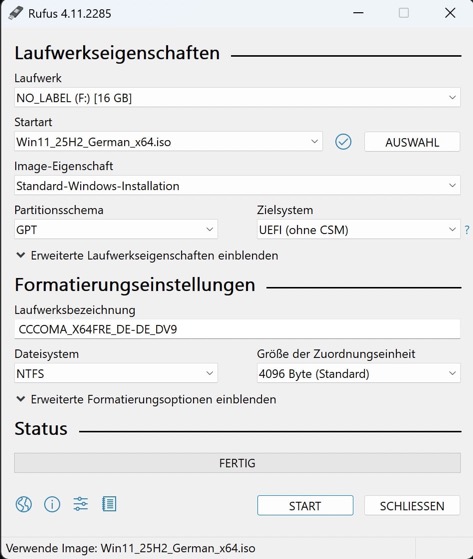
USB-Stick A und USB-Stick B an das Windows 11-System anschließen. Rufus starten, unter Laufwerk den USB-Stick B und unter Startart die Windows 11-iso-Datei auswählen. Partitionsschema GPT, Zielsystem UEFI (ohne CSM) und Dateisystem NTFS auswählen.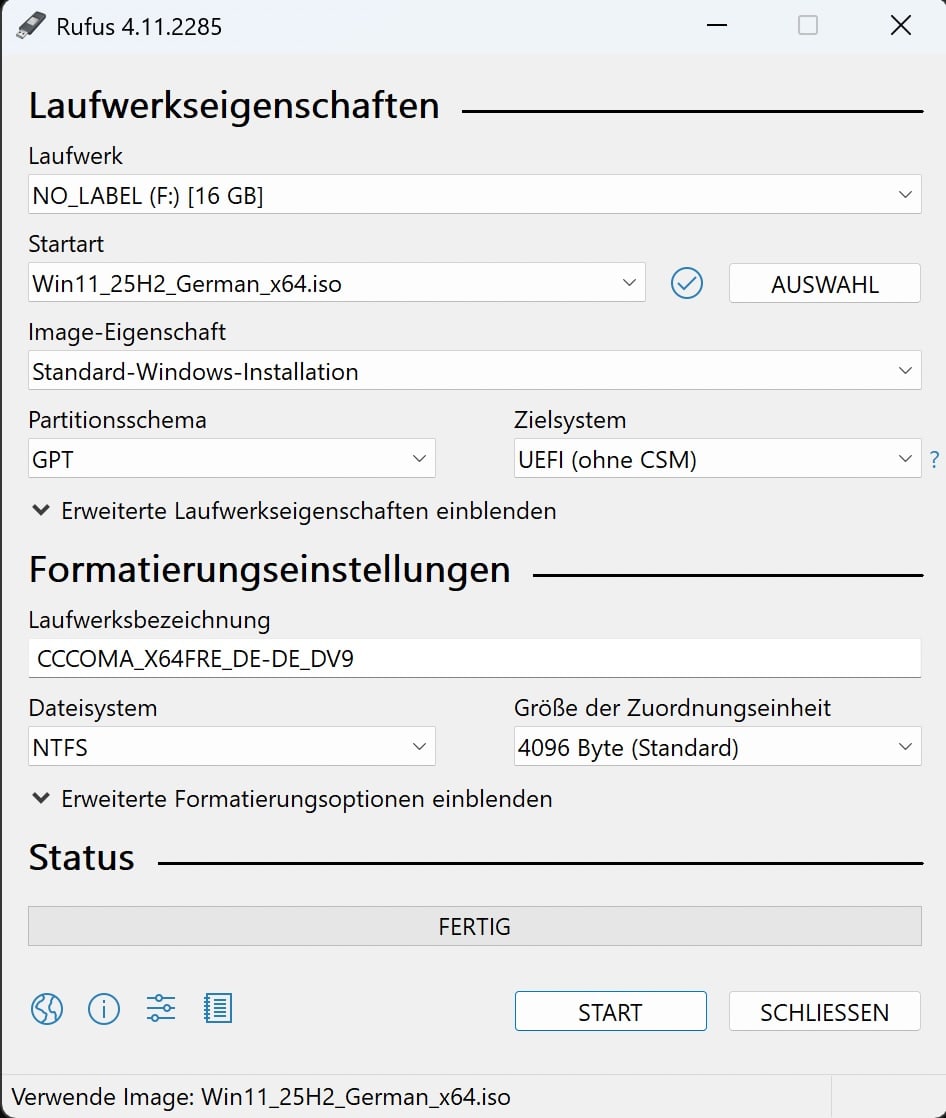
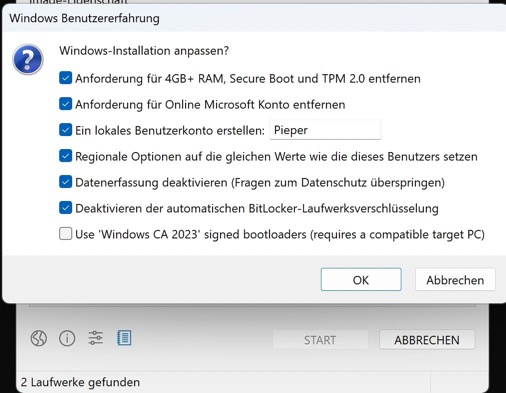
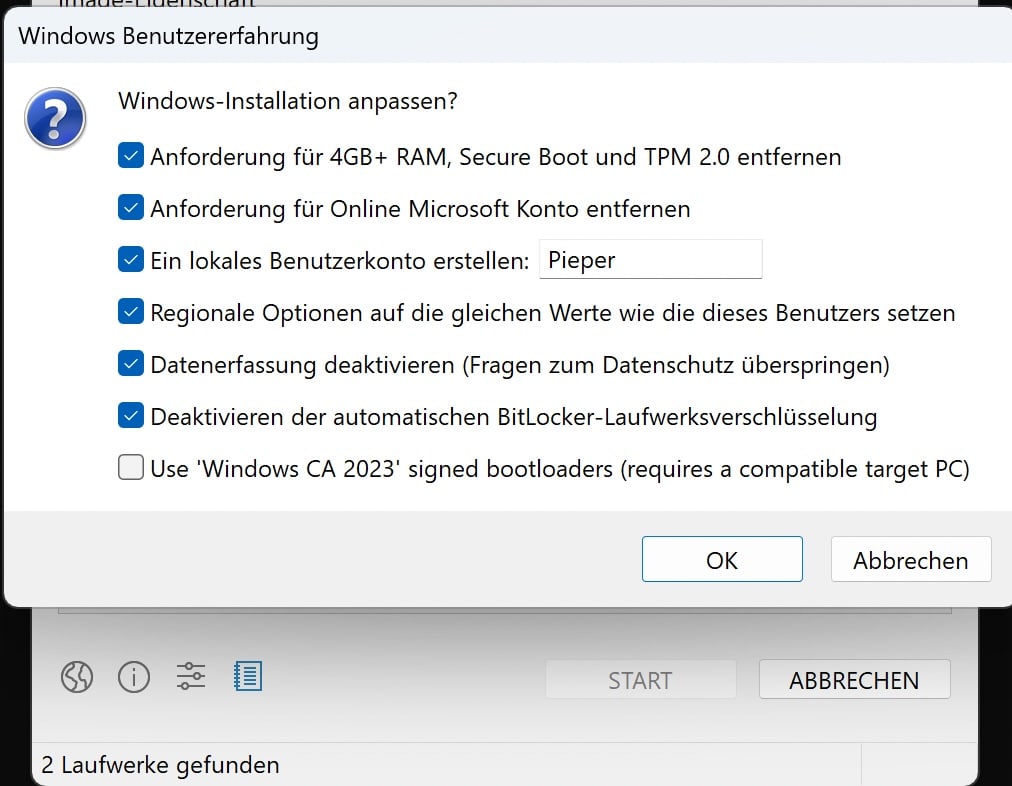
Nachdem man auf START gedrückt hat, kommt ein weiteres Fenster, in dem man die Option Anforderung für 4GB+ RAM, Secure Boot und TPM 2.0 entfernen anhaken muß. Die anderen Optionen sind hilfreich, um den Installationsprozeß zu beschleunigen (die letzte Option Use Windows CA 2023" signed bootloaders habe ich nicht ausgewählt).
Die Festplatte in MBR konvertieren
Den MacBook Pro mit USB-Stick B booten, dabei die Wahltaste gedrückt halten, um in das Bootmenü zu kommen. Der Stick wird alsEFI boot angezeigt.
Das Windows-Installationsprogramm öffnet sich. Beim ersten Dialog mit der Tastenkombination Shift-F10 die Eingabeaufforderung aufrufen. Die Festplatte kann nun mit dem Windows-Programm diskpart als BIOS/MBR formatiert werden. X:\Sources>diskpart
DISKPART>list volume
Den Laufwerksbuchstaben des USB-Sticks B merken (in diesem Beispiel D).
DISKPART>list disk
Den richtigen Datenträger anhand der Größe identifizieren (in diesem Beispiel 2). Zuerst wird der Datenträger in MBR konvertiert, dann werden zwei Partitionen angelegt, eine mit 500 MB Größe als System-Partition (Laufwerksbuchstabe B) und der Rest der Festplatte als Windows-Partition (Laufwerksbuchstabe C). Beide werden als NTFS formatiert.
Dafür die folgenden Eingaben im
DISKPART>-Dialog machen (ggf. die Nummer der Festplatte und die Laufwerksbuchstaben anpassen!):DISKPART>select disk 2
DISKPART>clean
DISKPART>convert mbr
DISKPART>create partition primary size=500
DISKPART>format fs=ntfs label="System Reserved" quick
DISKPART>assign letter=B
DISKPART>create partition primary
DISKPART>format fs=ntfs quick
DISKPART>assign letter=C
Jetzt sollte es zwei NTFS-Partitionen geben, eine kleinere Bootpartition (B) und eine große für das Windows-Betriebssystem (C). Dieses überprüfen:
DISKPART>list volume
und die Shell verlassen
DISKPART>exit
Windows installieren
Windows wird nun mit dem Befehldism aus der Eingabeaufforderung heraus installiert. Zuerst den Index der gewünschten Windows-Version in der iso-Datei herausfinden:Syntax
dism /Get-WimInfo /WimFile:<Pfad zur Datei install.wim auf dem USB-Stick B>
Befehl
X:\Sources>dism /Get-WimInfo /WimFile:D:\Sources\install.wim
Windows auf der Windows-Partition (in diesem Beispiel C) installieren:
Syntax
dism /Apply-Image /ImageFile:<Pfad zur Datei install.wim auf dem USB-Stick B> /index:<Index, der im vorigen Befehl ermittelt wurde> /ApplyDir:<Laufwerksbuchstabe der Partition, auf der Windows installiert werden soll>:\
Befehl
X:\Sources>dism /Apply-Image /ImageFile:D:\Sources\install.wim /index:5 /ApplyDir:C:\
Jetzt noch die Bootdateien erstellen:
X:\Sources>C:
C:\>cd \Windows\System32
C:\Windows\System32>bcdboot C:\Windows /s B: /f bios
C:\Windows\System32>bootsect /nt60 B: /mbr
C:\Windows\System32>exit
Windows 11 ist jetzt auf dem Rechner installiert, obwohl das Windows-Installationsprogramm noch im ersten Dialog steht. Das Installationsprogramm schließen, indem das x oben rechts im Fenster gedrückt wird. Bestätigen, daß die Installation abgebrochen werden soll. Der Rechner startet neu. Wenn man die Wahltaste gedrückt hält, wird
Windows als bootfähige Partition angezeigt.WLAN ausstellen und das Windows Update pausieren.
Das System ist jetzt schon lauffähig, aber ohne die Boot Camp-Treiber fehlen wichtige Funktionen wie zum Beispiel die Belegung der Funktionstasten auf der Mac-Tastatur.
Installation der Boot Camp-Treiber
Dateien vorbereiten
Bombardier auf macOS starten. MacBookPro6,2 auswählen, es werden zwei Pakete angezeigt. Das Paket 041-84821 (Version 5.1.5621) herunterladen. Dieses Paket enthält die neuesten Boot Camp-Treiber für diesen MacBook Pro. Die Datei041-84821.dmg öffnen und alle drei enthaltenen Objekte in einen eigenen Ordner Version_5 auf den USB-Stick A kopieren. Zusätzlich benötigt man die Datei
MacHALDriver.sys aus dem Boot Camp-Treiberpaket Version 6. Variante 1: Das gesamte Paket mit Bombardier herunterladen (dazu MacBookPro16,2 auswählen und das Paket 061-51481 (Version 6.1.7931) herunterladen), die Datei
061-51481.dmg mit Doppelklick öffnen. Die Datei befindet sich im Ordner BootCamp/Drivers/Apple/AppleHAL. Variante 2: Die Datei hier herunterladen: MacHALDriver.sys.
Die Datei
MacHALDriver.sys auf den USB-Stick A kopieren. Boot Camp-Treiberpaket Version 5 installieren
USB-Stick A in den Mac mit dem neu installierten Windows einstecken und die DateiVersion_5\BootCamp\setup.exe doppelklicken. Die Installation fertigstellen, aber keinen Reboot durchführen, weil der Rechner sonst nicht mehr startet. Die Aufforderung zum Neustart mit Nein beantworten.MacHALDriver.sys ersetzen
Die DateiBootcamp(C:)\Windows\System32\drivers\MacHALDriver.sys durch die Version aus dem Boot Camp 6-Paket ersetzen, die sich auf dem USB-Stick A befindet. Das im youtube-Video von zubilitic gezeigte Kopieren und Einfügen hat bei mir nicht funktioniert (Fehlermeldung "Ordner wird verwendet. Die Aktion kann nicht abgeschlossen werden, da der Ordner (oder eine Datei darin) in einem anderen Programm geöffnet ist. Schliessen Sie den Ordner und wiederholen Sie den Vorgang") Lösung: zuerst die existierende Datei MacHALDriver.sys umbenennen und dann die neue Datei in den Ordner kopieren. Den Rechner neu starten.
Falls der Rechner nicht startet, findet man in der Anleitung von ei9h7 Kommandos zur Reparieren des Bootsektors.
NVIDIA-Treiber installieren
Nach meiner Installation fehlte im Geräte-Manager unter Grafikkarten ein Eintrag für die NVIDIA-Grafikkarte des MacBook Pros. Den Treiber kann man nachträglich installieren. Wenn man die Treiberdatei von NVIDIA nutzt, werden Zusatzkomponenten mit installiert, die nicht benötigt werden. Wer nur den reinen Treiber haben möchte, kann mit NVCleaninstall eine Installationsdatei ohne Ballast erzeugen.Wahlweise in Windows die entschlackte Datei
NVCleanstall_NVIDIA_342.01_Setup.exe oder das Installationspaket von NVIDIA 342.01-notebook-win10-64bit-international.exe ausführen, dann den Rechner neu starten.Freuen!
Jetzt ist es geschafft. Der Mac läuft mit Windows 11 im BIOS-Modus Vorgängerversion (siehe Systeminformationen). Die Bildschirmhelligkeit läßt sich über die Funktionstasten regulieren, die Tastaturbeleuchtung funktioniert, Audio geht ebenfalls, DVDs und SD-Karten werden erkannt. Windows 11 läuft ausreichend schnell, nur der Bootvorgang ist deutlich langsamer als im UEFI-Modus.Mein Dank geht an alle, die ihre Erfahrungen zur Installation von Windows 11 auf Macs von vor 2012 im Internet veröffentlicht haben und an die Programmierer der Zusatzsoftware, ohne die es gar nicht funktionieren würde.
Nacharbeiten
Jetzt ist ein guter Moment, das System zu sichern, zum Beispiel mit dem kostenlosen EaseUS ToDo Backup (Offline-Download).Wer Windows 11 etwas verschlanken möchte, kann dafür das Skript Win11Debloat verwenden.
Mit dem Treiber Trackpad++ läßt sich das volle Potenzial des MacBook-Trackpads unter Windows 11 nutzen.
Irgendwann während dieses Prozesses habe ich den NVRAM und SMC zurückgesetzt.